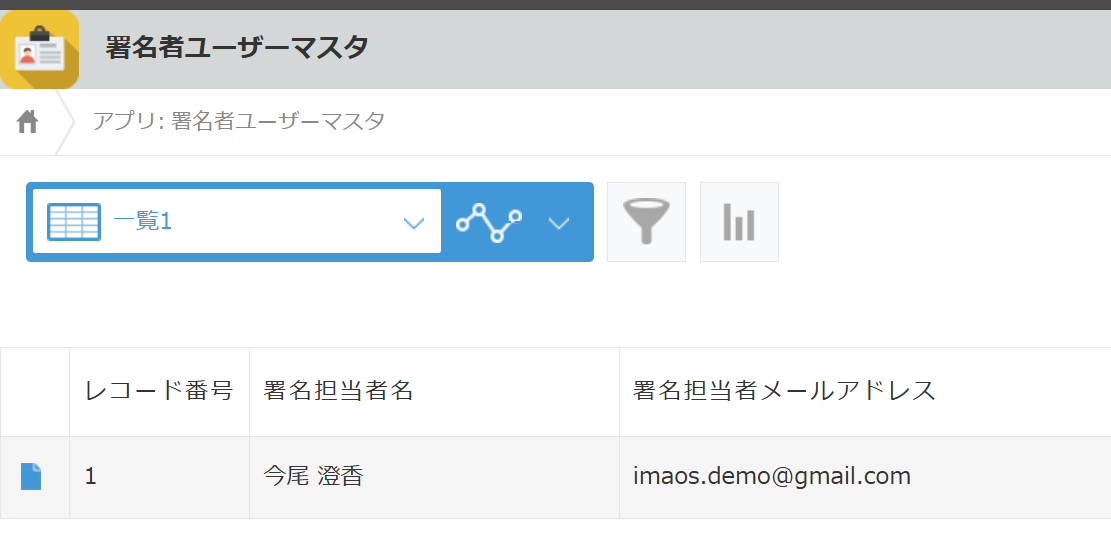
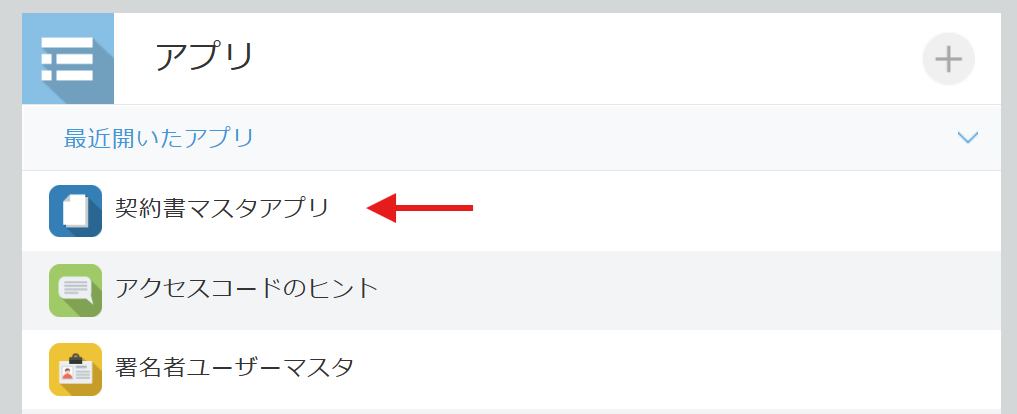
1.契約書マスタアプリを開き、契約書の署名位置を設定します。(必須)
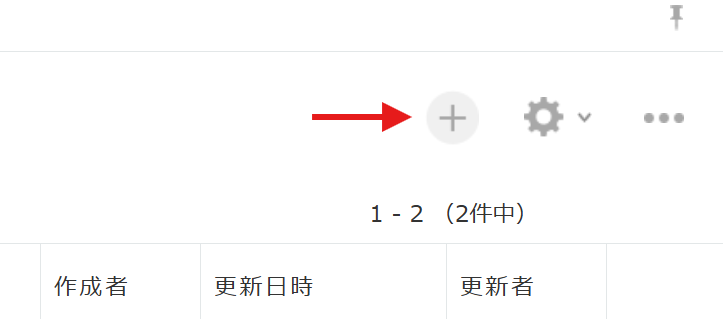
2.+をクリックします。
3.電子署名時の印影画像を反映する位置(ページと座標)を設定し、保存をクリックします。
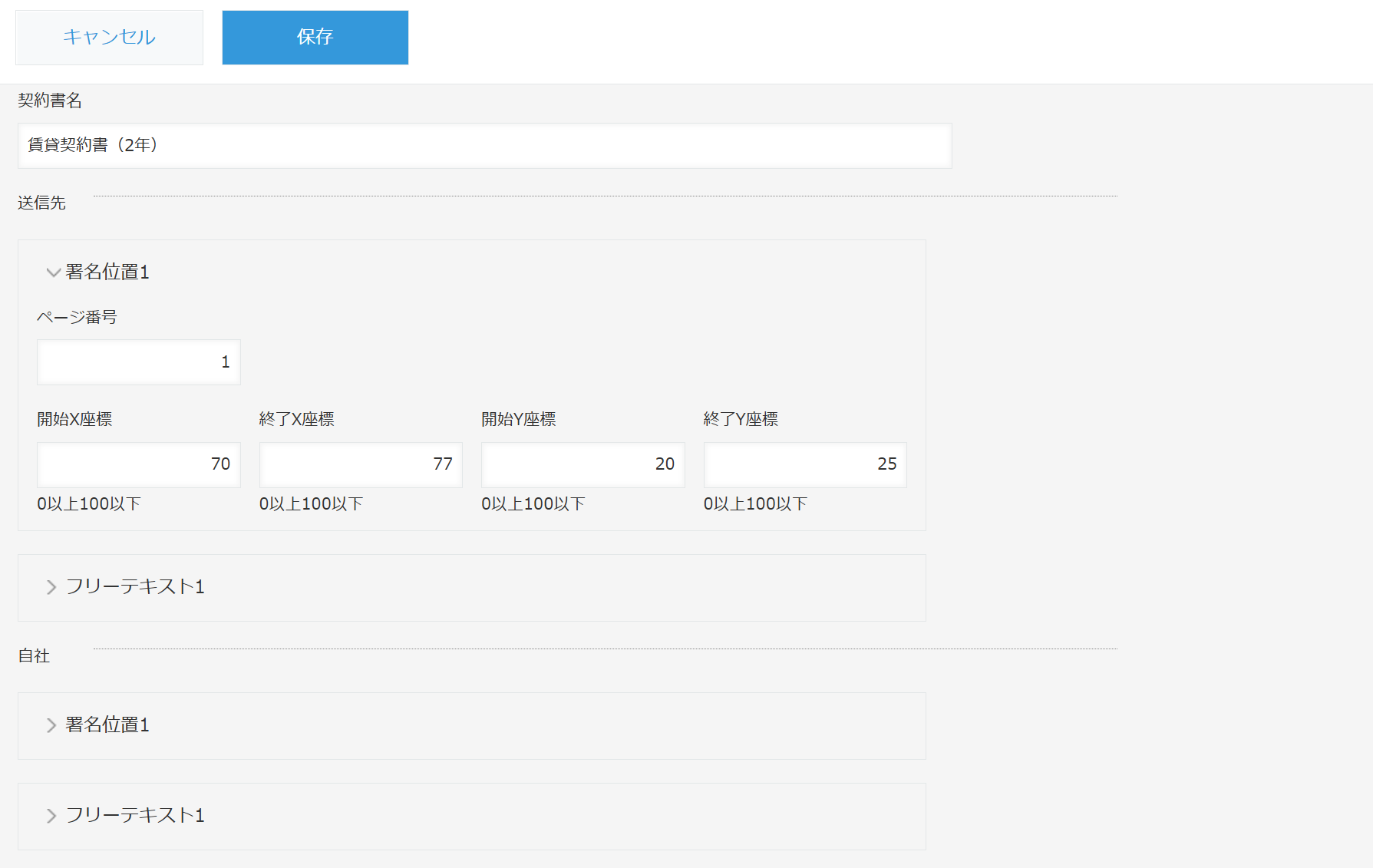
| 項目 | 概要 |
|---|---|
| 送信先 | 送信先の署名位置を設定 |
| 自社 | 自社の署名位置を設定 |
| 署名位置 | 印影画像を反映する位置 |
| フリーテキスト | フリーテキスト入力欄の位置 |
| 開始X座標 | 文書の左からの開始位置(パーセント) |
| 終了X座標 | 文書の左からの終了位置(パーセント) |
| 開始Y座標 | 文書の下からの開始位置(パーセント) |
| 終了Y座標 | 文書の下からの開始位置(パーセント) |
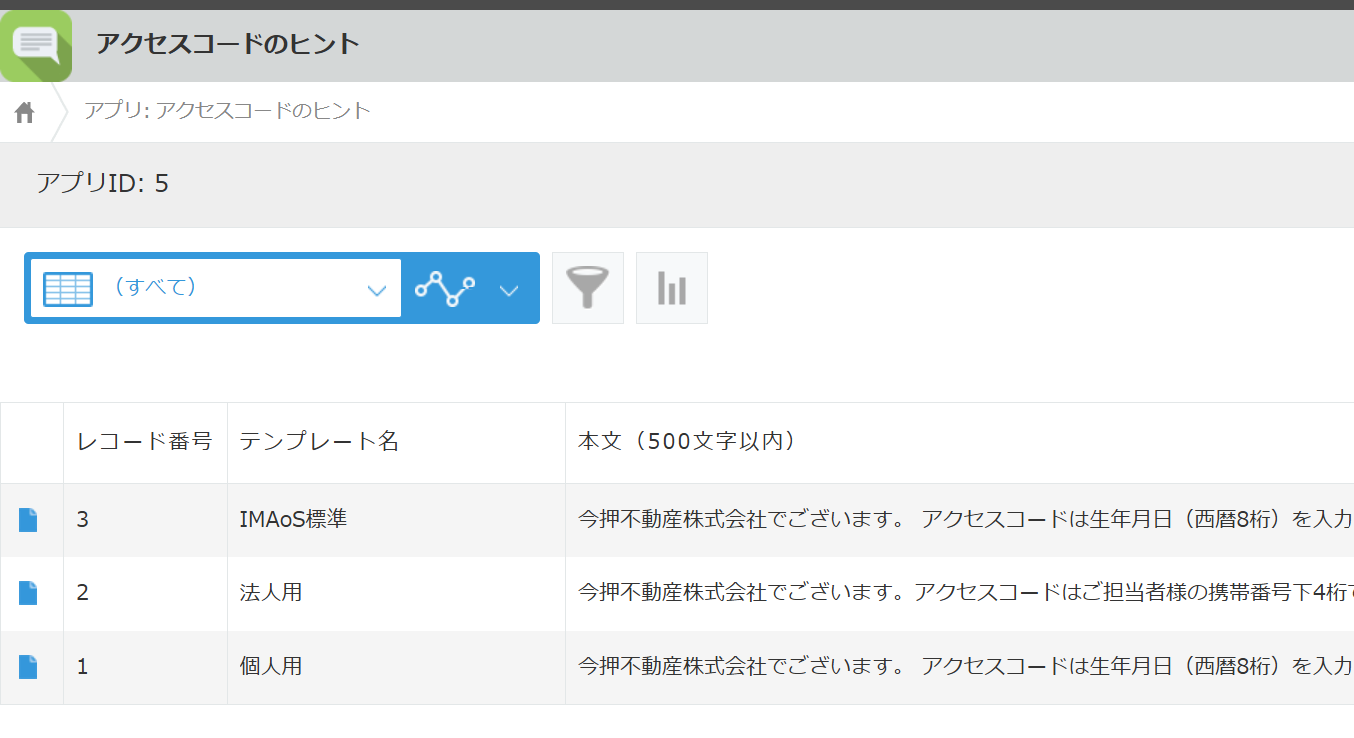
4.アクセスコードのヒントを開き、プリセットする文言を設定します。※設定しなくても利用可
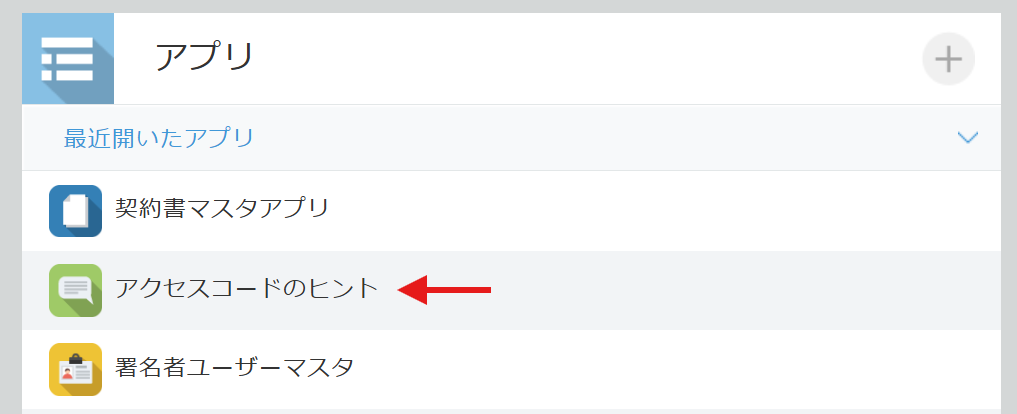
5.+をクリックし、テンプレート名と本文を入力します。
6.署名者ユーザーマスタを設定します。※自社署名を利用しない場合は不要
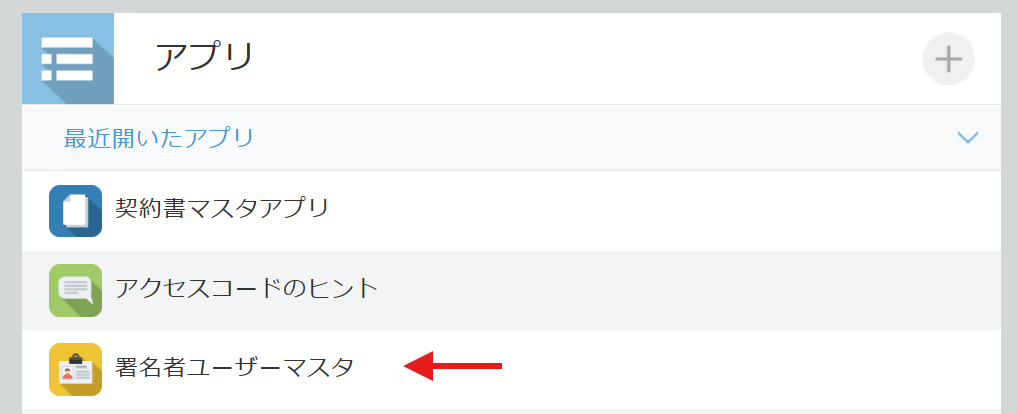
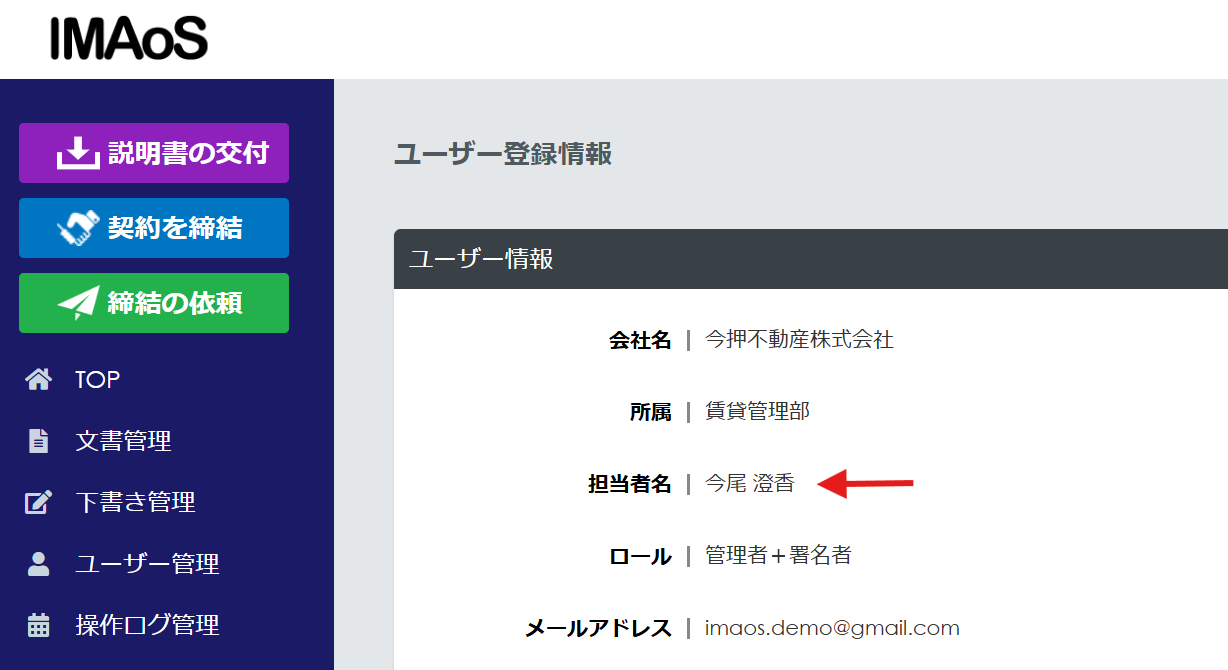
7.IMAoSの署名者ロールを持つユーザーの姓名とメールアドレスを登録します。